Apps / Pinwright | Always on Top
Pinwright | Always on Top
LCTR · Utilidades y herramientas
Cualquier ventana, siempre encima.
Pruébala gratis en Microsoft Store y después cómprala una vez por 2,99 USD.
Precio en EE. UU. La Store muestra el precio de tu país.
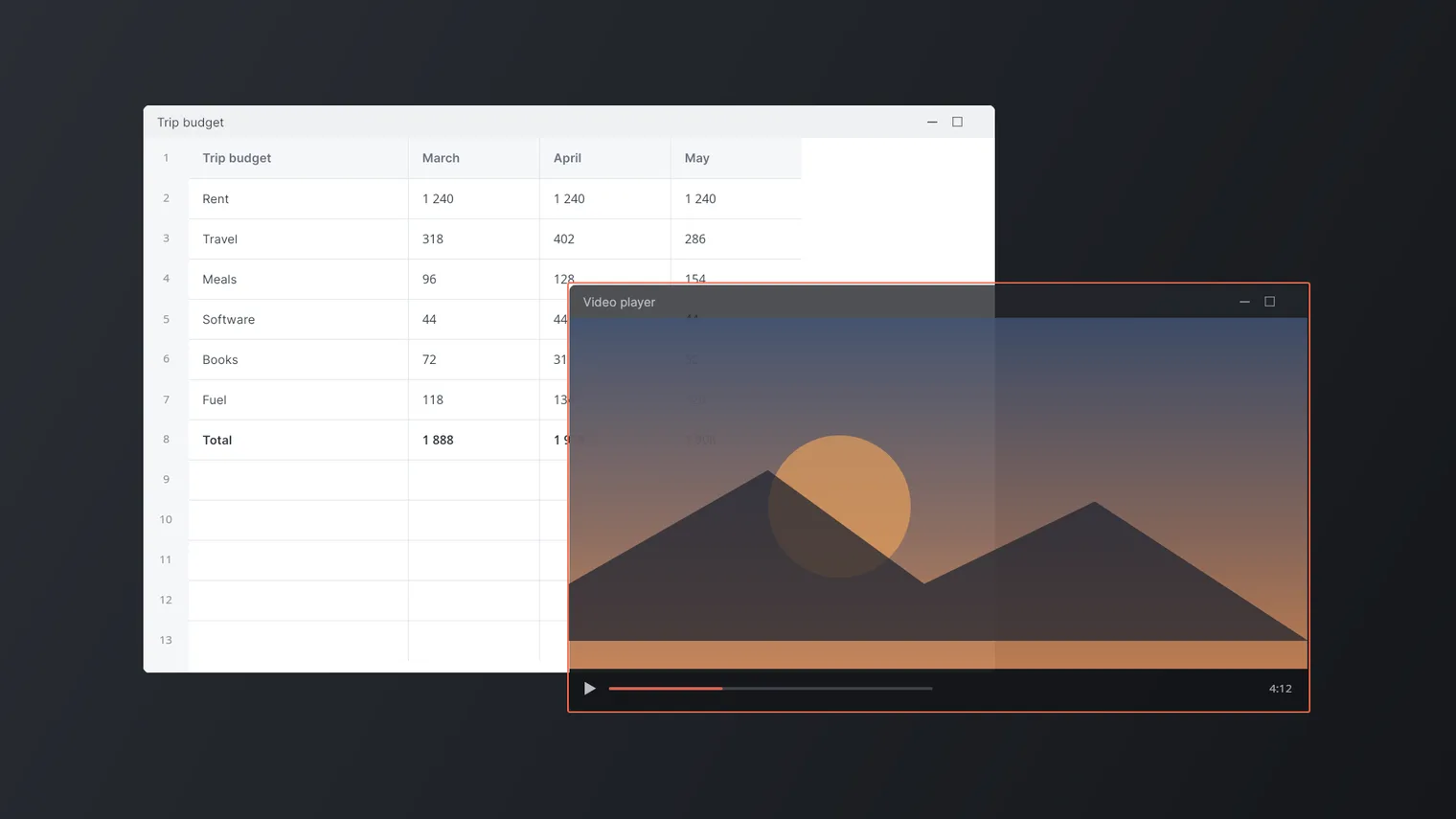
Mantén un vídeo sobre tu hoja de cálculo 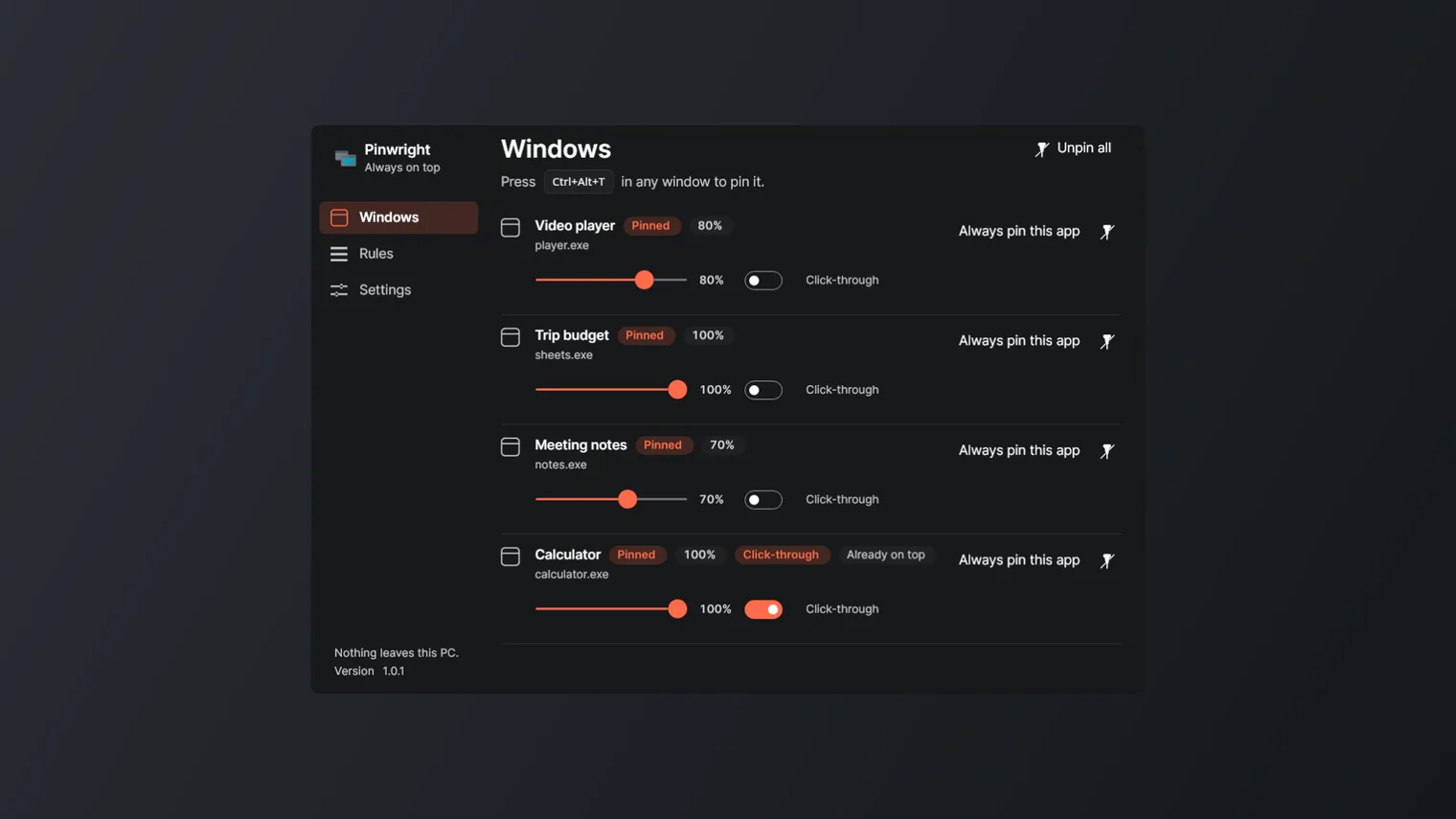
Todas las ventanas fijadas en una lista 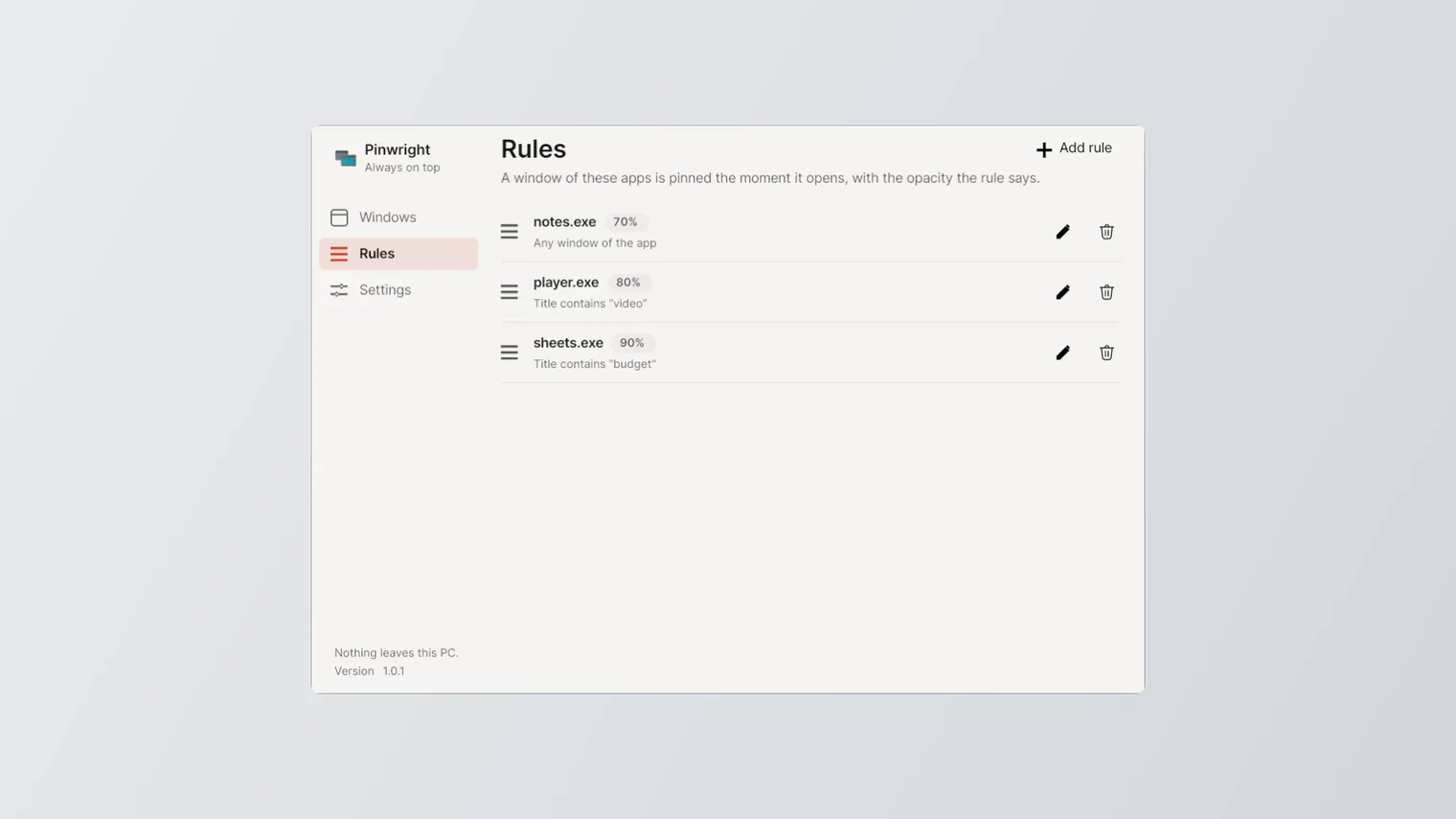
Las reglas fijan las ventanas de una app en cuanto se abren 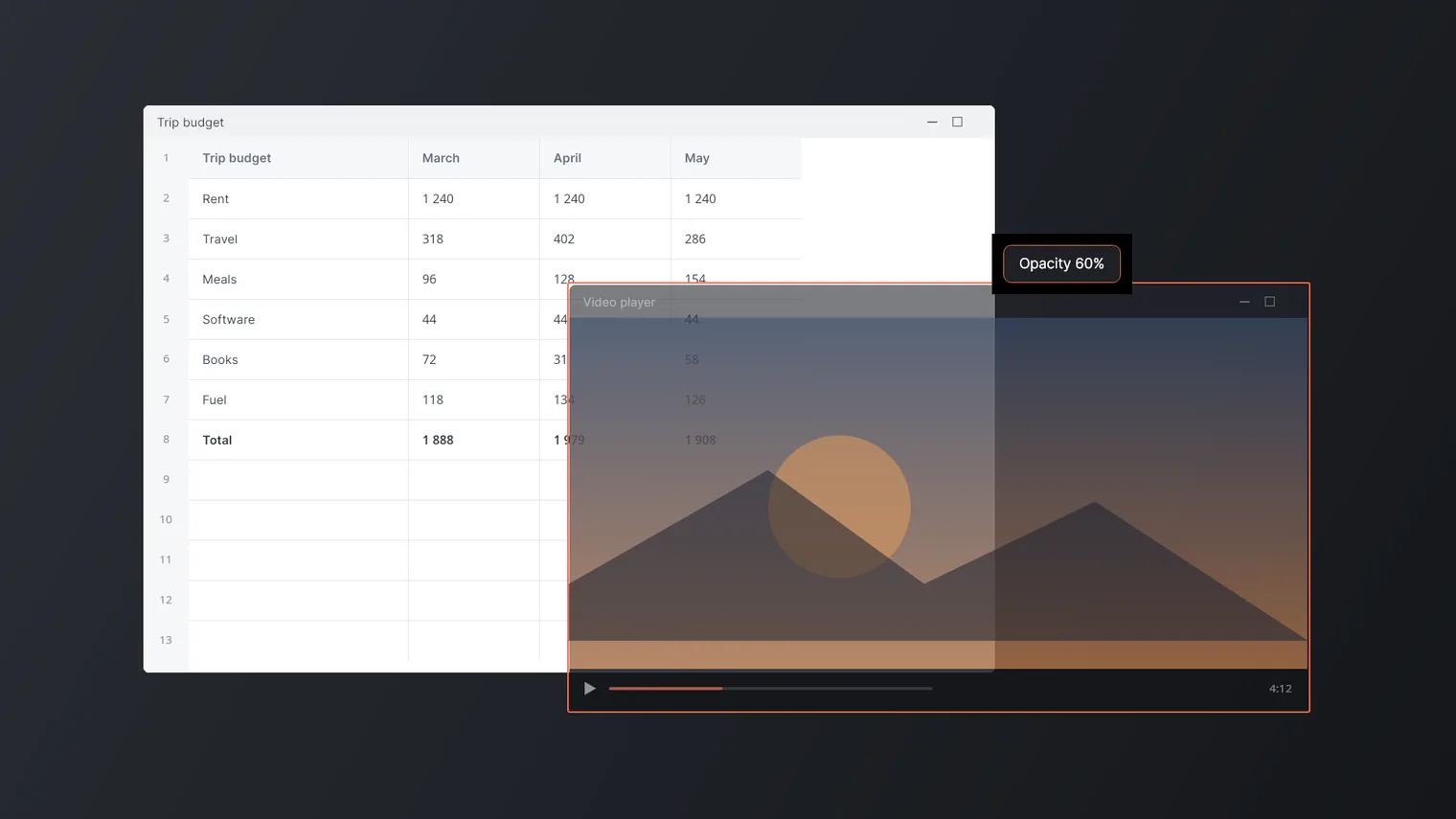
Cambia la opacidad del 100 % al 20 % 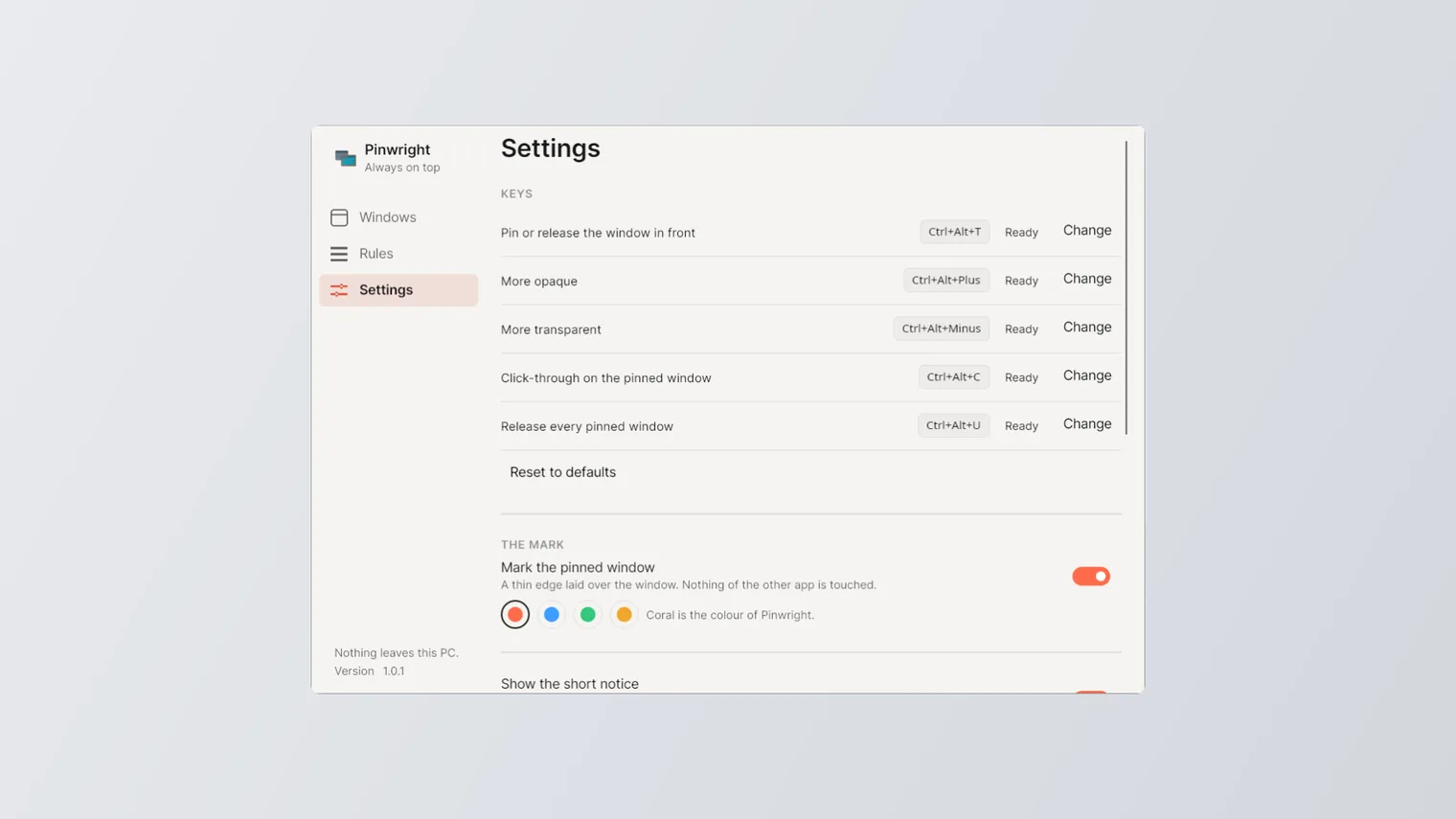
Todas las teclas se pueden cambiar en Ajustes 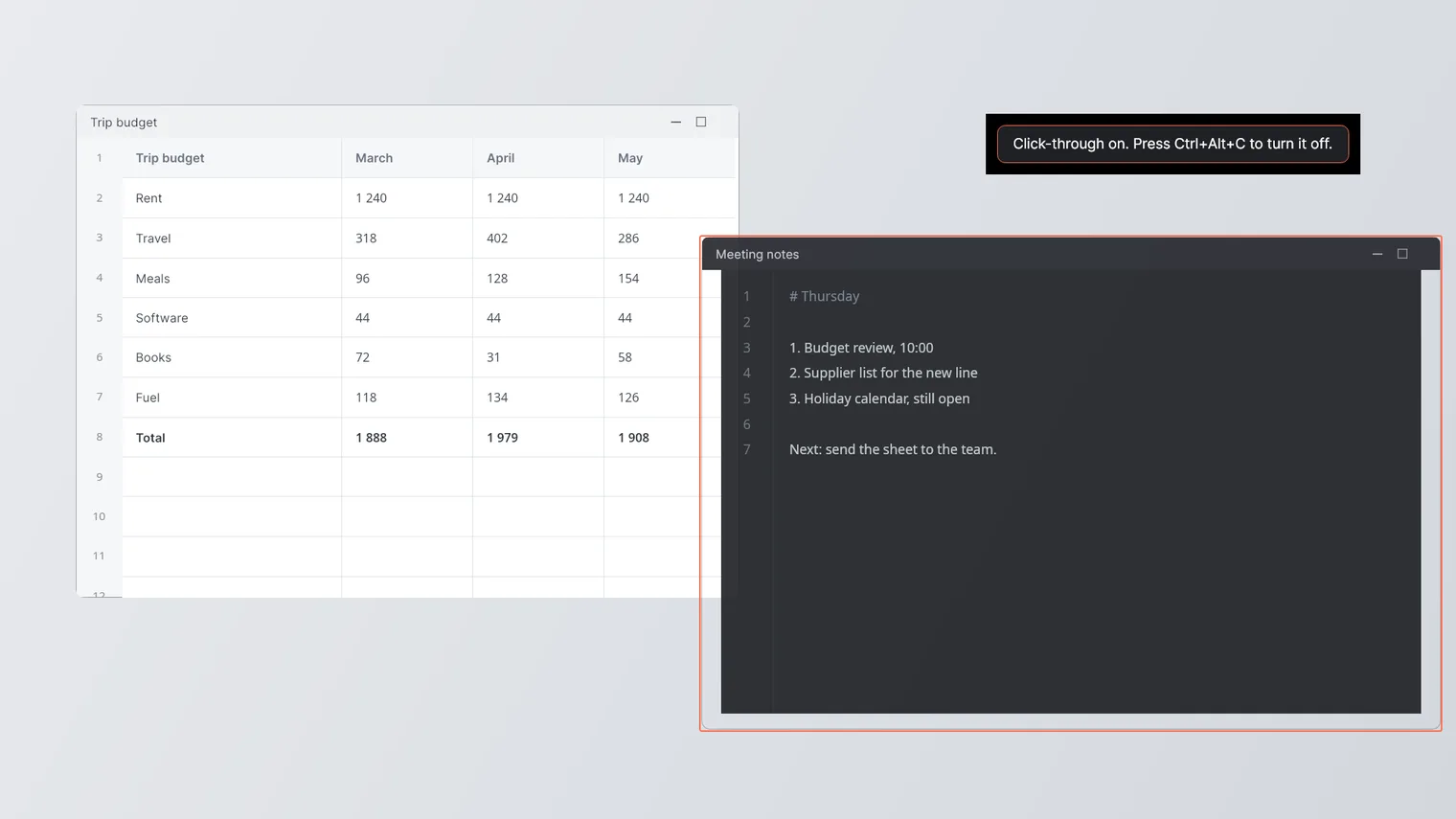
Haz clic a través de una ventana hasta el editor que hay debajo
Descripción
Pulsa una tecla para mantener una ventana sobre las demás. Hazla transparente y deja que los clics pasen a lo que hay debajo. Las reglas fijan tus apps solas. Sin cuenta. Funciona sin conexión.
Para quien sigue un vídeo, un chat o una calculadora mientras trabaja, o mantiene un tutorial o una reunión sobre el editor o el juego.
Funciona con casi cualquier ventana. Las ventanas de apps que se ejecutan como administrador no se pueden fijar, y el escritorio, la barra de tareas y las ventanas de Pinwright nunca se fijan. La opacidad y el clic a través se aplican a la ventana fijada, no a toda la pantalla.
Funciones
- Ctrl+Alt+T mantiene la ventana delante de todas las demás, y la misma tecla la suelta.
- Opacidad del 100 % al 20 % en pasos de diez, con la rueda o con Ctrl+Alt+más y Ctrl+Alt+menos.
- Clic a través de la ventana fijada (Ctrl+Alt+C) para que los clics lleguen a lo que hay debajo.
- Ctrl+Alt+U suelta todas las ventanas a la vez.
- Un borde fino de color coral sobre la ventana fijada, dibujado por la app y que sigue a la ventana al moverla; se puede desactivar y cambiar su color.
- La lista de lo que está fijado ahora, con el icono, el título, el proceso y el estado, y un control deslizante y un interruptor de clic a través en cada fila.
- Reglas por app, y por un trozo del título si quieres; una ventana de esa app se fija en cuanto se abre, con la opacidad que diga la regla.
- Al salir, cada ventana vuelve exactamente a como estaba, con el indicador de siempre encima, la opacidad y el clic a través, incluso si la app falla.
- Todas las teclas se pueden cambiar en Ajustes, que avisa cuando una combinación ya la usa otra app.
- Vive en el área de notificaciones; cerrar la ventana la deja funcionando, y puede arrancar con Windows.
- 100 % sin conexión. Sin cuenta, sin telemetría, sin publicidad y sin enviar nada a ningún sitio.
Preguntas
¿Es una suscripción?
No. Pagas una vez en Microsoft Store y la app es tuya, con actualizaciones.
¿Puedo probarla antes?
Sí. Pruébala gratis en Microsoft Store. Si te la quedas, es un pago único de 2,99 USD, sin suscripción.
¿Necesito una cuenta?
Ni cuenta ni registro. Solo la cuenta de Microsoft Store que ya usas en Windows.
¿Funciona sin conexión?
Sí. Todo funciona en tu PC. Tus archivos nunca se suben.
¿Qué archivos abre?
Funciona con casi cualquier ventana. Las ventanas de apps que se ejecutan como administrador no se pueden fijar, y el escritorio, la barra de tareas y las ventanas de Pinwright nunca se fijan. La opacidad y el clic a través se aplican a la ventana fijada, no a toda la pantalla.